
Hoy vamos a sumergirnos en el fascinante mundo de la vectorización, una operación esencial para cualquiera que necesite que sus diseños o imágenes se vean impecables, especialmente al imprimirlos. ¿Alguna vez te ha pasado que imprimes un logo o una imagen y, al no tener la resolución o calidad suficiente, se ve pixelado o borroso? ¡No te preocupes! Aquí te enseñaremos cómo solucionarlo.
¿Qué es la vectorización y por qué es tan importante?
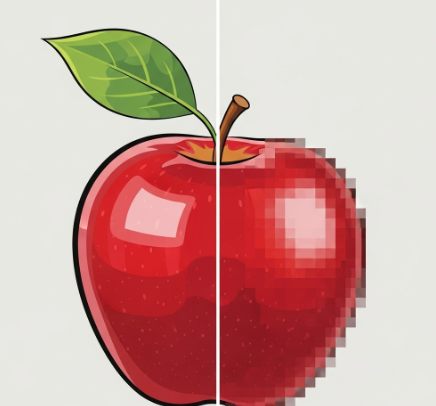
Imagina una imagen de mapa de bits (como una foto JPG, PNG o GIF) como si fuera un mosaico gigante. Cada pequeño cuadro, o píxel, tiene un color. Si intentas ampliar ese mosaico, los cuadros se harán más grandes y la imagen se verá más borrosa y dentada. Reduciendo la imagen también tenemos el mismo efecto, no se ve nada.
Por el contrario, una imagen vectorial no se compone de píxeles, sino de ecuaciones matemáticas que describen puntos, líneas y curvas. Esto significa que puedes ampliar una imagen vectorial a cualquier tamaño, desde una pegatina hasta una valla publicitaria, sin que pierda ni un ápice de calidad. ¡Es una cualidad mágica que puede sorprenderte!
¿Cuándo deberías vectorizar una imagen?
La respuesta es simple: siempre que necesites que se vea nítida en cualquier tamaño. Esto es especialmente crucial para:
- Logos y emblemas: Para que tu marca se vea profesional en cualquier material, desde una tarjeta de visita hasta la fachada de un edificio.
- Ilustraciones y gráficos: Si trabajas con diseños para camisetas, folletos o cualquier material impreso.
- Íconos y tipografías: Para asegurar una visualización perfecta en cualquier pantalla o formato.
Tutorial de vectorización: ¡Manos a la obra!
Para vectorizar una imagen, necesitarás un software de diseño vectorial. Los más populares son Adobe Illustrator y CorelDRAW, aunque existen opciones gratuitas como Inkscape. A continuación, te mostramos los pasos generales para hacerlo.
Paso 1: Abrir la imagen en el programa
Abre el programa de diseño vectorial que elijas. Ve a Archivo > Abrir y selecciona la imagen que quieres vectorizar (un JPG, PNG, etc.).
Paso 2: Utilizar la herramienta de vectorización automática
La mayoría de los programas tienen una función que automatiza el proceso. En Adobe Illustrator, se llama «Calco de imagen» (Image Trace). En Inkscape, se conoce como «Vectorizar mapa de bits».
- Selecciona la imagen que has importado.
- Busca la opción de vectorización en el menú o la barra de herramientas.
- Ajusta las opciones según la complejidad de la imagen (por ejemplo, «Blanco y negro» para logos simples o «Foto de alta fidelidad» para imágenes más detalladas).
- Haz clic en «Previsualizar» para ver cómo quedará la imagen vectorizada.
Paso 3: Expandir la imagen
Una vez que estés satisfecho con el resultado, haz clic en el botón «Expandir». Esto convertirá el calco en una imagen vectorial editable, compuesta por trazos y puntos de ancla que puedes modificar.
Paso 4: Limpiar y guardar el archivo
Ahora, tu imagen está oficialmente vectorizada. Podrás ver los puntos y las líneas que la componen. Es el momento de hacer cualquier ajuste final, como eliminar partes no deseadas o suavizar líneas. Finalmente, guarda el archivo en un formato vectorial como .SVG, .AI o .EPS. ¡Y listo! Tu imagen está lista para ser impresa sin perder calidad.
Esperamos que este tutorial te sea de gran ayuda. La vectorización es una herramienta muy poderosa que te permitirá llevar tus proyectos al siguiente nivel