
Cómo exportar un PDF para Imprenta (o Ebook)
Has terminado tu libro. Las imágenes están vinculadas, los estilos aplicados y todo parece perfecto. Pero ahora viene el paso que aterroriza a los principiantes: Exportar. ¿Qué formato elijo? ¿Qué es la sangre? ¿Por qué mi azul ahora parece gris? En InDesign, el menú de exportación es potente, pero puede ser abrumador. Aquí tienes los conceptos clave para que tu archivo sea «amigo» de cualquier imprenta o plataforma digital.
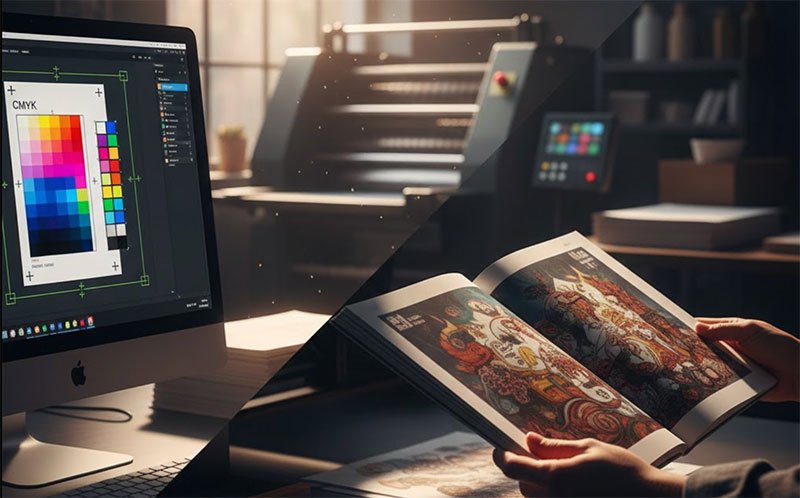
1. El concepto de «Sangre» (Bleed): No cortes tu diseño
Si tu diseño tiene imágenes o colores que llegan hasta el borde de la página, necesitas sangre.
- Por qué es necesaria: Las guillotinas de las imprentas no son perfectas. Si no dejas un margen extra (normalmente 3 mm), cualquier desviación mínima al cortar dejará un filo blanco horroroso en el borde de tu libro.
- Cómo hacerlo: En InDesign, configura el «Sangrado» en los ajustes de documento. Al exportar a PDF, asegúrate de marcar la casilla «Usar configuración de sangrado del documento».
2. CMYK vs RGB: La batalla del color
Las pantallas emiten luz (RGB), pero las impresoras usan tinta (CMYK).
- Imprenta física: Antes de exportar para papel, asegúrate de que tus colores estén en modo CMYK. Si usas un azul neón brillante de pantalla, al imprimirlo se volverá un azul más opaco. InDesign te permite previsualizar esto con el «Ajuste de prueba».
- Ebook / Digital: Aquí sí debes usar RGB para que los colores brillen en las pantallas de tablets y móviles.
3. PDF de Alta Calidad vs. PDF/X
Para imprimir, no uses el ajuste «Tamaño de archivo más pequeño».
- PDF/X-1a o PDF/X-4: Son los estándares de la industria. Aseguran que las fuentes estén incrustadas, que las transparencias se procesen bien y que las imágenes tengan la resolución adecuada (300 ppp). Si tu imprenta no te pide nada específico, el estándar PDF/X-4 suele ser la opción más segura en 2026.

4. Exportar para Ebook (ePub)
Si tu destino es Amazon Kindle o Apple Books, el proceso es distinto.
- ePub de maquetación fija: Ideal si tu libro tiene muchas fotos y quieres que el diseño se mantenga exacto (como un libro de cocina).
- ePub ajustable (Reflowable): Es el estándar para novelas. Permite al lector cambiar el tamaño de la letra o la fuente en su dispositivo. Aquí, el orden de tus artículos en InDesign y el uso correcto de los Estilos de Párrafo son vitales para que el texto no aparezca desordenado.
Checklist final: Antes de darle a «Exportar», pulsa
Shift + Ctrl + Alt + F(Comprobación preliminar). Si sale un círculo verde, estás listo. Si sale rojo, InDesign te está avisando de que hay un error que arruinará tu impresión.
#InDesign #ExportarPDF #Imprenta #Ebook #Autoedicion #DiseñoEditorial #CMYK #GuiaDelEstudiante