
¡Hola a todos, futuros expertos de la preimpresión! ¿Estáis listos para dominar el arte de crear PDFs? 🚀
Como técnico de preimpresión, sé lo crucial que es un PDF bien hecho. No es solo un archivo, es el pasaporte de vuestro diseño para llegar a la imprenta o a la pantalla tal y como lo imaginasteis, recuerda que un archivo PDF es una copia digital de lo que luego saldrá por la impresora, así que si hay algún error en la vista del PDF, éste saldrá impreso exactamente igual en el papel. Hoy os voy a contar varias maneras que tenemos para generarlos.
1. Software de Escritorio 💻. La forma más tradicional y fiable de crear PDFs es usando programas instalados en vuestro ordenador. Son herramientas potentes que ofrecen mucho control sobre el resultado final.
- Microsoft Office (Word, PowerPoint, Excel): Es el método más accesible para casi todo el mundo. Solo tenéis que ir a «Guardar como» o «Exportar» y elegir la opción PDF.
- Ventajas: Facilísimo de usar, ideal para documentos de texto básicos y presentaciones.
- Desventajas: La calidad de imagen y los perfiles de color no son los mejores, además puede que estemos creando un documento pensado para un tamaño, por ejemplo A4, y realmente tengamos marcada otras opciones de tamaño. Sobre todo, si se pretende su envío a imprenta, ¡cuidado! ⚠️
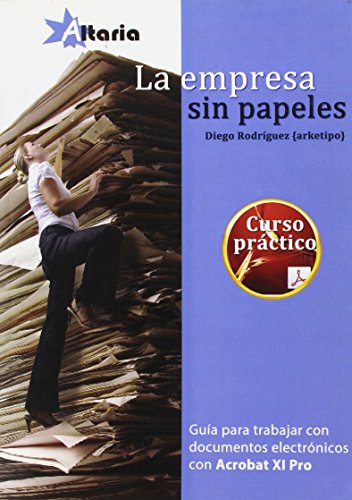
- Adobe Acrobat Pro: El rey indiscutible. No solo crea PDFs, sino que los edita, comprime, protege y valida para diferentes estándares de impresión (como PDF/X).
- Ventajas: El máximo control sobre la calidad, seguridad y compatibilidad. Es el estándar de la industria.
- Desventajas: Es un software de pago y puede ser un poco complejo al principio.
- Programas de diseño (Adobe InDesign, Illustrator, Affinity Designer): Si vuestro trabajo es el diseño gráfico, esta es la forma más profesional. Directamente desde el programa, podéis exportar vuestros proyectos a PDF, manteniendo la calidad vectorial, las fuentes y los colores perfectos.
- Ventajas: Máxima fidelidad y control sobre el diseño.
- Desventajas: Requiere conocimiento del programa y a veces son de pago.
2. Aplicaciones Online y Servicios Web 🌐
Si necesitáis algo rápido y no queréis instalar nada, las herramientas en línea son vuestras mejores aliadas. Hay muchísimas, y la mayoría son gratuitas para usos básicos.
- Convertidores de archivos: Webs como ilovepdf.com, smallpdf.com o pdf2go.com permiten subir un archivo (Word, JPG, PPT, etc.) y descargarlo en formato PDF.
- Ventajas: Súper rápidas y gratuitas, perfectas especialmente para conversiones puntuales, de pocas páginas o trabajos de colegio.
- Desventajas: La privacidad puede ser un problema (estáis subiendo vuestros archivos a un servidor externo). Además, el control de calidad es limitado.

3. Inteligencia Artificial (IA) 🧠
La IA está revolucionando la creación de contenido, y los PDFs no son una excepción, tendríamos para hacer varios capítulos sobre IA y creación de documentos y seguro que en un futuro no muy lejano (como ya estamos viendo) habrá toda una revolución sobre este y otros temas. Aunque aún no hay una IA que «cree un PDF desde cero» como tal, sí hay herramientas que utilizan IA para optimizar el proceso, corregir documentos y otras funciones muy útiles.
- Editores de PDF con IA: Programas como PDFelement o Foxit PDF están integrando funciones de IA para reconocer texto (OCR) con mayor precisión, detectar y corregir problemas de formato y extraer información clave de documentos complejos.
- Ventajas: Automatizan tareas tediosas y mejoran la eficiencia.
- Desventajas: Aún están en desarrollo y no siempre son perfectas. A veces, el toque humano es insustituible, sobre todo en reconocimiento de textos a partir de imágenes, ya que no están muy logrados (todavía).
4. Código de Programación 👩💻
Para los más técnicos, los que les gusta tener el control absoluto y automatizar procesos (cuando hablamos de trabajos muy continuados en el tiempo), el código es un buen camino. Es la forma en la que se generan los PDFs de forma masiva en muchas empresas.
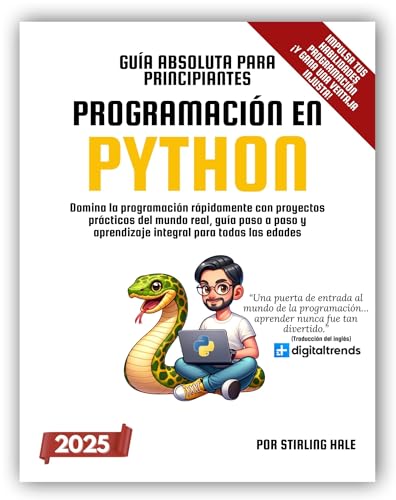
- Librerías de Python: Con bibliotecas como ReportLab o Fpdf, podéis escribir scripts que generen PDFs a partir de datos. Por ejemplo, podéis crear facturas automáticamente para cada cliente extrayendo datos de una base de datos.
- Ventajas: Máxima personalización y posibilidad de automatización a gran escala.
- Desventajas: Requiere conocimientos de programación y no es práctico para un documento puntual.
Comparativa Final: ¿Qué método elegir? 🤔
| Método | Nivel de Control | Nivel de Complejidad | Mejor para… |
| Microsoft Office | Bajo | Muy bajo | Documentos de texto simples, informes escolares. |
| Adobe Acrobat Pro | Alto | Medio-Alto | Trabajos profesionales, documentos con seguridad, validación para imprenta. |
| Software de Diseño | Alto | Medio | Proyectos gráficos, revistas, flyers, libros. |
| Apps Online | Bajo | Muy bajo | Conversiones rápidas y puntuales. |
| Inteligencia Artificial | Medio | Medio | Optimización de tareas, OCR avanzado. |
| Código | Muy Alto | Muy alto | Automatización de facturas, informes masivos. |
En resumen y para finalizar comentar que la elección del método dependerá de vuestro proyecto y vuestro nivel de informática. Con un simple «Guardar como PDF» de Word está bien, pero si por vuestro trabajo o nivel de estudios necesitáis, obligatoriamente, que vuestro trabajo brille en imprenta os recomiendo Adobe Acrobat Pro o exportar desde un programa de diseño (como Adobe Indesign, Adobe Illustrator o Corel Draw).
¡Espero que esta guía os ayude a elegir el camino correcto! ✨