
Usa la «Vista del Moderador» y olvídate de los papeles
El mayor miedo al exponer es quedarse en blanco. Por eso, muchos estudiantes llenan sus diapositivas de texto o llevan folios en la mano que no paran de temblar por los nervios. ¿Y si te dijera que puedes tener un teleprompter invisible que solo tú ves?
Se llama Vista del Moderador y es la herramienta definitiva para parecer un experto.
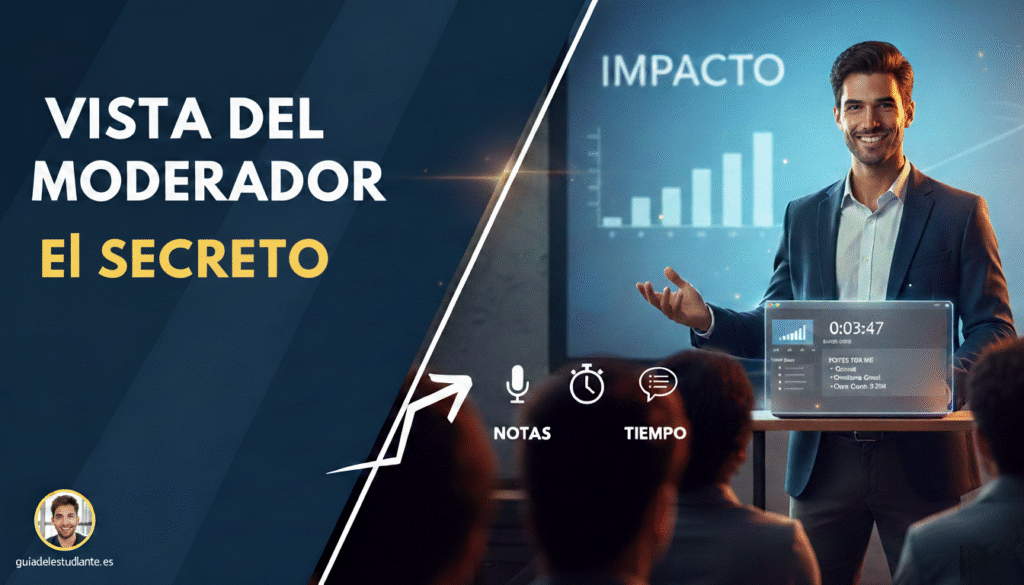
1. ¿Qué es exactamente la Vista del Moderador?
Es un modo de pantalla dividida. Mientras el público solo ve tu diapositiva proyectada, tú en tu portátil ves:
- La diapositiva actual (en grande).
- La siguiente diapositiva que va a salir (para que sepas cómo hilar el discurso).
- El tiempo transcurrido (vital para no pasarte del límite).
- Tus notas privadas (donde puedes escribir esos datos difíciles de recordar).
2. Cómo activarla (sin que el público se entere)
En la mayoría de proyectores modernos, al conectar tu portátil y pulsar la tecla F5 (o iniciar presentación), Word y Google Slides detectan automáticamente la segunda pantalla.
- En PowerPoint: Ve a la pestaña Presentación con diapositivas y marca la casilla «Usar vista del moderador».
- En Google Slides: Haz clic en la flecha junto a «Presentar» y elige «Vista de presentador». Se abrirá una ventana flotante con tus notas.
3. El arte de escribir Notas del Orador
No escribas frases largas en tus notas, porque acabarás bajando la cabeza para leer. Escribe en formato lista:
- Cifras clave: «3,5 millones de euros».
- Nombres difíciles: Para no trabarte con el apellido de un autor.
- Palabras de transición: «Ahora pasar al ejemplo de la fábrica» o «Preguntar a la clase aquí».
- Recordatorios de lenguaje corporal: «[SONREÍR]» o «[MIRAR AL PROFESOR]».
4. Trucos de control durante la exposición
Mientras estás en la Vista del Moderador, tienes herramientas en tiempo real:
- El Puntero Láser: Puedes usar el ratón como un puntero láser virtual que se verá en la pantalla gigante.
- La Pantalla en Negro: Si pulsas la tecla «B» (de Black), la proyección se pone negra. Úsalo cuando quieras que toda la atención se centre en lo que estás diciendo y no en la imagen. Pulsa cualquier tecla para que vuelva.
- Zoom: Puedes acercar una parte de la diapositiva (un gráfico pequeño, por ejemplo) para que el público lo vea mejor.
5. El lenguaje corporal: El 70% de tu nota
Aunque tengas las notas delante, no las mires todo el tiempo.
- Echa un vistazo rápido a la nota.
- Levanta la cabeza y busca contacto visual con diferentes personas de la clase.
- Usa tus manos para enfatizar puntos importantes. Al saber qué diapositiva viene después, evitarás el típico: «Y en la siguiente página… ah, vale, sí, esto…». Tu fluidez será de diez.


Pro Tip: La prueba de fuego
Antes de tu exposición, ve a la clase (si está vacía) y conecta tu portátil. Asegúrate de que las pantallas están en modo «Extender» y no «Duplicar». Si están en modo duplicar, el público verá tus notas, ¡y el secreto se habrá roto!
#Oratoria #HablarEnPublico #TipsExposicion #PowerPointPro #GoogleSlides #ExitoAcademico #TFG #GuiaDelEstudiante