
Si eres estudiante, opositor o simplemente alguien que necesita imprimir con frecuencia, sabes que la impresora puede convertirse en tu mejor aliada… o en tu peor pesadilla. Justo cuando más la necesitas (como en la víspera de un examen, para entregar un trabajo, etc), decide que es el momento perfecto para «rebelarse». Antes de desesperarte o de gastar dinero en un técnico, muchos de estos problemas tienen soluciones sencillas que puedes aplicar tú mismo. Hoy traemos una guía de primeros auxilios para impresoras con los fallos más frecuentes y sus soluciones prácticas.
1. El clásico indiscutible: El atasco de papel
Es el problema rey. Un pequeño trozo de papel atorado puede paralizar todo tu flujo de trabajo. ¿Qué hacer?
- Mantén la calma y apaga la impresora. Desconéctala de la corriente eléctrica para evitar cortocircuitos o daños mayores. La seguridad primero.
- Sigue el camino del papel. Abre las tapas de la impresora y observa con cuidado por dónde se ha atascado. Ilumina con una linterna si es necesario.
- Tira suavemente en la dirección de la impresión. Nunca forces ni tires hacia atrás, ya que podrías romper el papel y dejar trozos más pequeños dentro. Si el atasco es accesible, tira con firmeza pero sin brusquedad.
- ¡Cuidado con los rodillos! Evita usar herramientas metálicas puntiagudas que puedan dañar los sensibles rodillos de goma de la impresora.
- Comprueba que no queden residuos. Asegúrate de que no hay ningún fragmento de papel antes de volver a cerrar todo.
- Reinicia y prueba. Enciende la impresora e intenta imprimir una página de prueba.
Prevención: Usa papel de calidad, no sobrecargues la bandera y asegúrate de que los folios no estén doblados o dañados antes de introducirlos.
2. La lucha continua: Problemas de tinta o tóner
A) Líneas, rayas o manchas en la impresión
Esto suele indicar que los cabezales de impresión están sucios o obstruidos.
- Solución: Ejecuta el utilidad de limpieza de cabezales desde el software de tu impresora o desde el panel de control. Suele estar en «Configuración» o «Mantenimiento». Puede que necesites ejecutarla un par de veces. Este proceso consume tinta, así que úsalo solo cuando sea necesario y siempre que tengas tinta de sobra.
- Si persiste: Para impresoras de inyección de tinta, comprueba si los niveles de tinta son correctos. A veces, el problema es simplemente un cartucho vacío o de baja calidad. Incluso, hay veces en las que un cartucho seco para la máquina puede parecer que aún tiene con lo que está tirando de donde no hay.
B) Impresión descolorida o parcheada
- Solución: Comprueba los niveles de tinta. Si un cartucho de color está vacío, las imágenes y los gráficos perderán intensidad.
- Otra causa común: Si llevas mucho tiempo sin imprimir, los conductos de tinta o el tóner pueden haberse secado o compactado. La utilidad de limpieza también puede ayudar aquí.
3. El problema fantasma: «La impresora no responde»
Le das a imprimir y… nada. El documento se queda en la cola de impresión eternamente, no termina de arrancar.
- Reinicia todo. El «apagar y encender» es un clásico por una razón: funciona. Apaga la impresora, apaga el ordenador, espera 30 segundos y vuelve a encender todo.
- Comprueba las conexiones. ¿Está el cable USB bien conectado? Si es una impresora de red o Wi-Fi, ¿está conectada a la misma red que tu ordenador? Un reinicio del router a veces puede solucionar problemas de conectividad.
- Verifica la cola de impresión.
- Ve a «Dispositivos e impresoras» en el Panel de Control (Windows) o «Preferencias del sistema» (macOS).
- Selecciona tu impresora y haz clic en «Ver lo que se está imprimiendo».
- Si hay documentos atascados en la cola, cancélalos o elimínalos todos e inténtalo de nuevo.

4. El Error de software: «El controlador no está disponible»
Este mensaje indica que el software que comunica tu ordenador con la impresora (el controlador o driver) está desactualizado, corrupto o es incorrecto.
- Solución: Visita la web oficial del fabricante de tu impresora (HP, Canon, Epson, Brother, etc.). Busca la sección de «Soporte» o «Descargas», localiza el modelo exacto de tu impresora y descarga el controlador más reciente para tu sistema operativo (Windows, macOS). Instálalo y reinicia el ordenador.
5. El papel se arruga o se dobla al salir
- Causa probable: Exceso de humedad. El papel actúa como una esponja. Si el ambiente es húmedo, los folios pueden absorber humedad y no avanzar correctamente.
- Solución: Guarda el papel en un lugar seco y plano. Si el problema persiste, prueba con un paquete de papel nuevo.
Checklist de emergencia rápida
Antes de entrar en pánico, repasa esta lista:
✅ ¿Está la impresora encendida y sin luces de error parpadeantes?
✅ ¿Está correctamente conectada (cable o Wi-Fi)?
✅ ¿Hay papel en la bandeja y no está atascado?
✅ ¿Los niveles de tinta o tóner son suficientes?
✅ ¿He reiniciado la impresora y el ordenador?


Conclusión: La prevención es tu mejor aliada
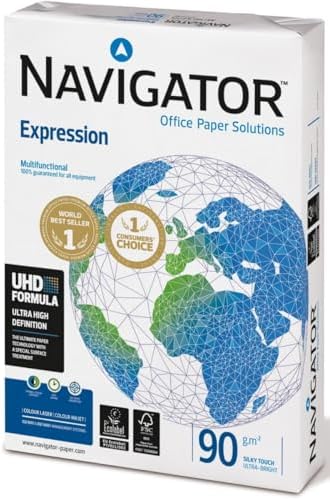
La mayoría de estos problemas se pueden evitar con un mantenimiento básico: usar papel de buena calidad, imprimir una página de prueba semanalmente (aunque sea en modo borrador) para evitar que la tinta se seque, y mantener los controladores actualizados. Conocer estas soluciones básicas no solo te ahorrará tiempo y estrés, sino que también te hará más autosuficiente. ¡Domina tu herramienta de trabajo y dedica tu energía a lo que realmente importa: estudiar!